Plantillas de WhatsApp: qué son, cuándo las necesitás y cómo crearlas
Las plantillas son los únicos mensajes que podés enviar a un cliente fuera de la ventana de 24 horas. Esta guía te explica el modelo completo, te muestra el paso a paso y te marca los errores que más cuestan plata.
El sistema de dos capas de Meta
WhatsApp es la única plataforma de mensajería masiva en la que el usuario tiene la última palabra sobre quién le habla. Esa promesa al usuario sostiene el 98% de tasa de apertura del canal, y por lo tanto su valor comercial: si te dejaran mandar lo que quieras a quien quieras, en seis meses WhatsApp valdría lo mismo que un SMS y nadie abriría tus mensajes.
Para proteger esa experiencia, Meta diseñó un sistema con dos capas de control. Por un lado, el acceso técnico está restringido: para mandar mensajes a escala necesitás credenciales emitidas por Meta y operar a través de la WhatsApp Business Platform. Por otro lado, el contenido también pasa filtro: cuando vos iniciás una conversación, no podés mandar texto libre, tenés que mandar una plantilla previamente aprobada por Meta. Esa aprobación garantiza que el mensaje no es spam, no es engañoso, no contiene contenido inapropiado, y respeta la política comercial de WhatsApp.
Las dos capas trabajan juntas. El resultado es que el usuario final raramente recibe basura por WhatsApp, y cuando recibe un mensaje de un negocio, lo abre.
Meta no te cobra por recibir mensajes. Tu cliente puede mandarte 5 mensajes o 500 sin costo para nadie. Las plantillas y el cobro entran en juego solo cuando vos iniciás el contacto fuera de la ventana de actividad de 24 horas.
Casos de uso típicos
Las plantillas se vuelven críticas en cualquier flujo donde necesitás contactar al cliente sin que haya escrito primero.
Inmobiliaria que avisa sobre nuevas propiedades
Tiene 200 prospectos en un Excel exportado del CRM. Desde Bricky sube la lista y dispara la plantilla en una sola operación. Sin plantillas, tendría que esperar que cada uno de los 200 le escriba primero —algo que nunca va a pasar.
Inmobiliaria que confirma visitas agendadas
El día anterior a cada visita, el asesor dispara una plantilla Utility con la dirección y el horario confirmado. La lista se genera desde el CRM, la plantilla personaliza la propiedad y la hora para cada prospecto —y elimina las visitas fallidas por olvido.
Inmobiliaria que reactiva una base de prospectos fría
Tiene 600 contactos que consultaron hace más de 30 días y dejaron de responder. Desde Bricky carga la lista, selecciona una plantilla Marketing con la novedad del mes —nuevas propiedades, baja de precio, financiación— y los reactiva en una sola campaña. Lo que antes era una semana de llamadas ahora tarda una mañana.
En todos estos casos la lógica es la misma: tenés una base de datos externa (Excel, CSV, exportación de un CRM), una plantilla aprobada con variables, y un envío masivo controlado. Todo legal, escalable, y sin riesgo de bloqueo de la cuenta —porque pasa por la infraestructura oficial de Meta.
Tres cosas distintas que se confunden todo el tiempo
Conviene fijar el vocabulario porque es uno de los puntos donde más se traban los clientes nuevos.
Mensaje aprobado por Meta que vive en Meta Business Suite. Se usa para iniciar contacto fuera de la ventana de 24 horas. Tiene categoría e idioma, y una vez aprobada no se puede editar libremente —solo reemplazar por una nueva versión.
Texto predefinido que vos o tu equipo guardan en el dashboard para no escribir lo mismo veinte veces por día. Vive dentro de Bricky, no requiere aprobación de Meta, y se usa dentro de una conversación abierta. Gratis, sin restricciones.
Lógica conversacional que automatiza partes del chat. Combina nodos estáticos, nodos con IA y acciones. El bot reacciona a mensajes del cliente, así que opera dentro de la ventana de servicio y no precisa plantillas para responder.
Las plantillas son para hablar primero. Las respuestas rápidas y los bots son para responder.
Marketing y Utility: sin vueltas
Meta clasifica cada plantilla en una categoría. De esa categoría dependen el costo, la velocidad de aprobación y las restricciones de contenido.
Marketing
Difusión de nuevas propiedades, campañas de reactivación de prospectos, lanzamientos de emprendimientos, novedades del mercado, encuestas de intención. Cualquier mensaje cuyo propósito sea generar interés o avanzar en el proceso de venta.
Utility
Confirmación de visitas agendadas, aviso de reserva acreditada, recordatorio de documentación pendiente, notificación de cambio de estado de una operación, confirmación de opt-in. Tienen que estar atadas a una acción concreta del prospecto o a una transacción específica.
Las plantillas Utility no pueden contener nada promocional, ni siquiera un cierre tipo «veamos la promo del mes». Si Meta detecta una pizca de venta en una Utility, la reclasifica automáticamente a Marketing y te empieza a cobrar tarifa de Marketing sin avisarte.
Ejemplos para fijar la lógica
| Mensaje | Categoría | Por qué |
|---|---|---|
| «Tu visita al depto en Palermo está confirmada para el martes a las 17hs» | Utility | Confirma una cita que ya existe |
| «Esta semana sumamos 3 propiedades nuevas en Palermo con precio de lanzamiento» | Marketing | Es una difusión abierta a prospectos |
| «La reserva de la propiedad en {{direccion}} fue acreditada correctamente» | Utility | Confirma una transacción puntual |
| «La reserva fue procesada. Además, mirá nuestros nuevos desarrollos en la zona» | Marketing | Mezcló transaccional con promoción |
Cómo te cobran (y cómo pagás menos)
Desde el 1 de julio de 2025, Meta migró al modelo de cobro por mensaje entregado. Cada vez que una plantilla se entrega a un cliente, la tarifa depende de dos cosas: la categoría (Marketing o Utility) y el país del destinatario —no de dónde está tu negocio.
| Categoría | ¿Siempre se cobra? | Gratis si... |
|---|---|---|
| Marketing | Sí, siempre | Nunca (excepto ventana FEP de 72hs) |
| Utility | No siempre | Si el cliente te escribió en las últimas 24hs (ventana abierta) |
Cuando un usuario llega a tu WhatsApp desde un anuncio Click-to-WhatsApp en Facebook o Instagram, se abren 72 horas en las que todos los mensajes son gratis, incluyendo Marketing. Si tu negocio corre campañas pagas que apuntan a WhatsApp, esta ventana es uno de los hacks de costo más grandes que existen.
Desde el 1 de abril de 2026, Meta sumó ARS como opción de billing nativo. Podés facturar en pesos argentinos en lugar de dólares, lo que elimina la volatilidad cambiaria al presupuestar campañas. Hoy los precios oscilan entre 35 y 90 pesos por mensaje según categoría y país del destinatario. Verificá siempre la tabla oficial de Meta antes de presupuestar campañas grandes, ya que las tarifas se actualizan cada trimestre.
El sistema de tiers: cuánto podés enviar por día
Más allá del costo, Meta pone un techo a cuántas conversaciones nuevas podés iniciar por día. Esto se llama Messaging Limits y funciona como un sistema de reputación: a medida que demostrás que mandás mensajes de calidad, el techo sube automáticamente.
| Tier | Conversaciones únicas / 24hs | Cómo se llega |
|---|---|---|
| Tier 0 | 250 | Cuenta nueva sin verificar |
| Tier 1 | 2.000 | Verificación del business portfolio completada |
| Tier 2 | 10.000 | Buen volumen y calidad sostenidos |
| Tier 3 | 100.000 | Buen volumen y calidad sostenidos |
| Tier 4 | Ilimitado | Buen volumen y calidad sostenidos |
Tres detalles que la mayoría no tiene claros
Los mensajes que respondés dentro de la ventana de 24 horas (cuando el prospecto te escribió primero) no consumen el cupo. Si tu modelo es mayormente reactivo —consultas entrantes, seguimiento de visitas, atención de operaciones en curso— nunca vas a chocar contra el techo aunque estés en Tier 0.
Antes, cada número de WhatsApp escalaba tiers por separado. Hoy, todos los números bajo el mismo Business Manager comparten el tier más alto del portfolio. Sumás un número nuevo y arranca directo en el tier en el que esté el negocio.
Meta evalúa cada 6 horas si te corresponde subir. Las dos condiciones: usar al menos el 50% de tu tier actual durante 7 días seguidos, y mantener calidad alta (poco bloqueo, poco spam). Si se cumplen, subís sin abrir un ticket ni pedir permiso.
Las primeras N conversaciones se entregan, el resto se rechaza con error 131049. Los rechazados no se cobran, pero la campaña queda incompleta. Antes de cualquier envío grande, verificá tu tier en WhatsApp Manager → Insights → Limits.
Por qué te rechazan plantillas y cómo evitarlo
El proceso corre con validación automática (machine learning) y revisión humana cuando hay dudas. Suele tomar entre minutos y 24 horas. Estos son los motivos más comunes de rechazo.
Los {{nombre}} o {{1}} no pueden estar al principio ni al final. Meta interpreta que podés rellenarlos con cualquier cosa. Una plantilla que diga «{{1}}, te invitamos a algo» o «Te dejamos el código: {{1}}» se rechaza automáticamente. Siempre tiene que haber texto fijo antes y después de cada variable.
Si en una plantilla Utility metés una línea promocional («aprovechá un 10% extra»), Meta la reclasifica a Marketing o la rechaza directamente. Cada plantilla tiene un solo propósito.
Frases como «Hola, tenemos una novedad para vos» o «Importante: {{1}}» disparan rechazo porque no permiten al revisor entender de qué se trata el mensaje real. Cuanto más específica y concreta sea la plantilla, más rápido se aprueba.
Cada plantilla aprobada tiene un puntaje de reputación basado en el comportamiento real de los destinatarios (lecturas, bloqueos, reportes de spam). Si el rating cae a Low Quality, Meta puede pausar la plantilla o aplicar template pacing: limitar la velocidad de entrega. Revisá el rating de tus plantillas activas al menos una vez por semana.
Podés editar una plantilla aprobada una vez por día (máximo 10 ediciones por mes), pero cada edición vuelve a pasar revisión. En la práctica, tratá las plantillas como inmutables: si hay un cambio de copy, creá una versión nueva y migrá el uso.
Paso a paso: tu primera plantilla en Meta Business Suite
Mientras Bricky implementa la creación nativa de plantillas desde el dashboard, el flujo actual pasa por la consola de Meta. Estos son los pasos.
- 1Ingresá a Meta Business Suite
Abrí business.facebook.com e iniciá sesión con la cuenta de Facebook que administra tu Business Manager.
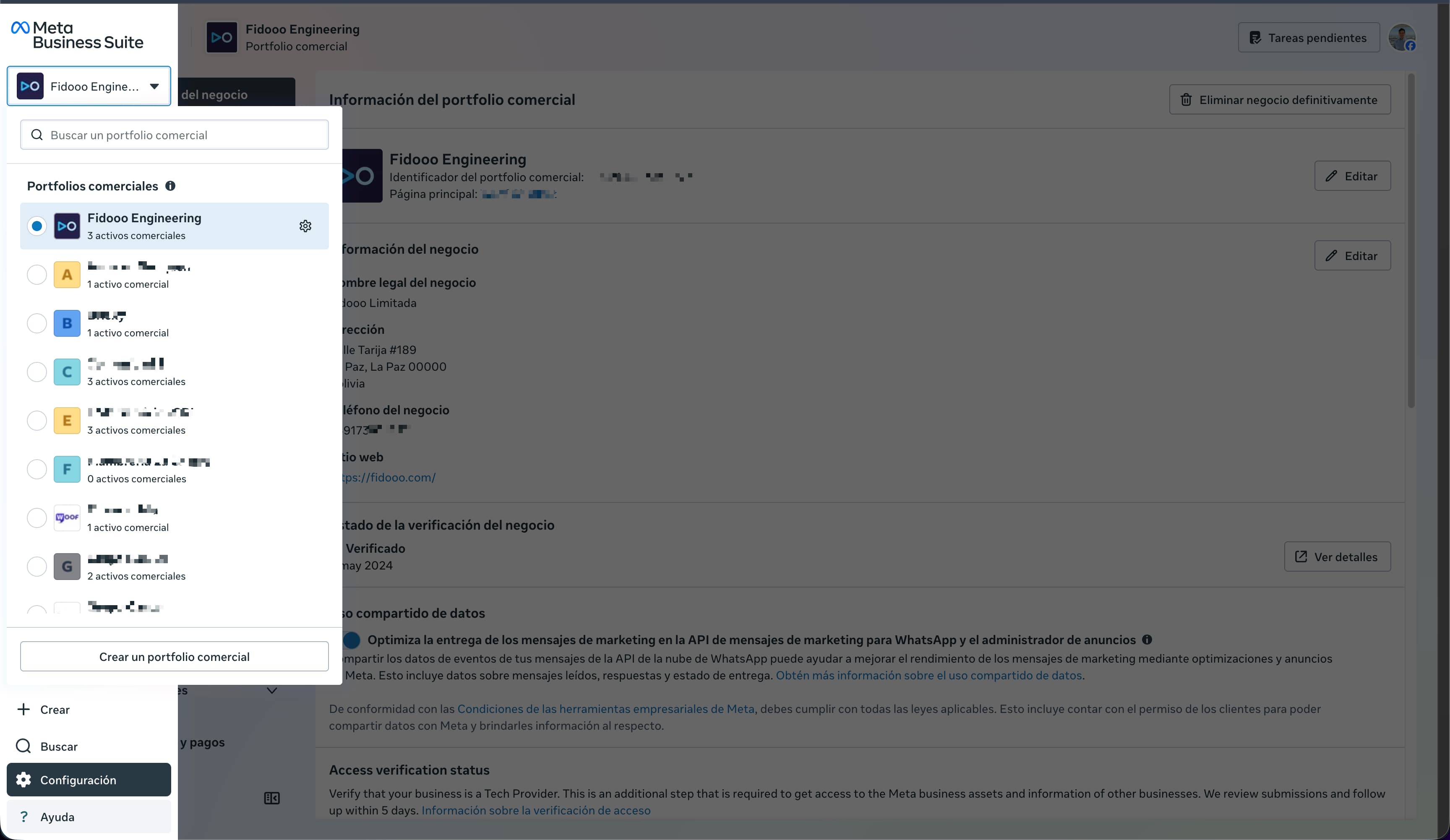
- 2Seleccioná el portfolio comercial correcto
Si tenés varios negocios o sos partner de varias cuentas, asegurate de estar parado en el portfolio que contiene la cuenta de WhatsApp Business sobre la que vas a trabajar. El selector está arriba a la izquierda.
- 3Configurá un método de pago
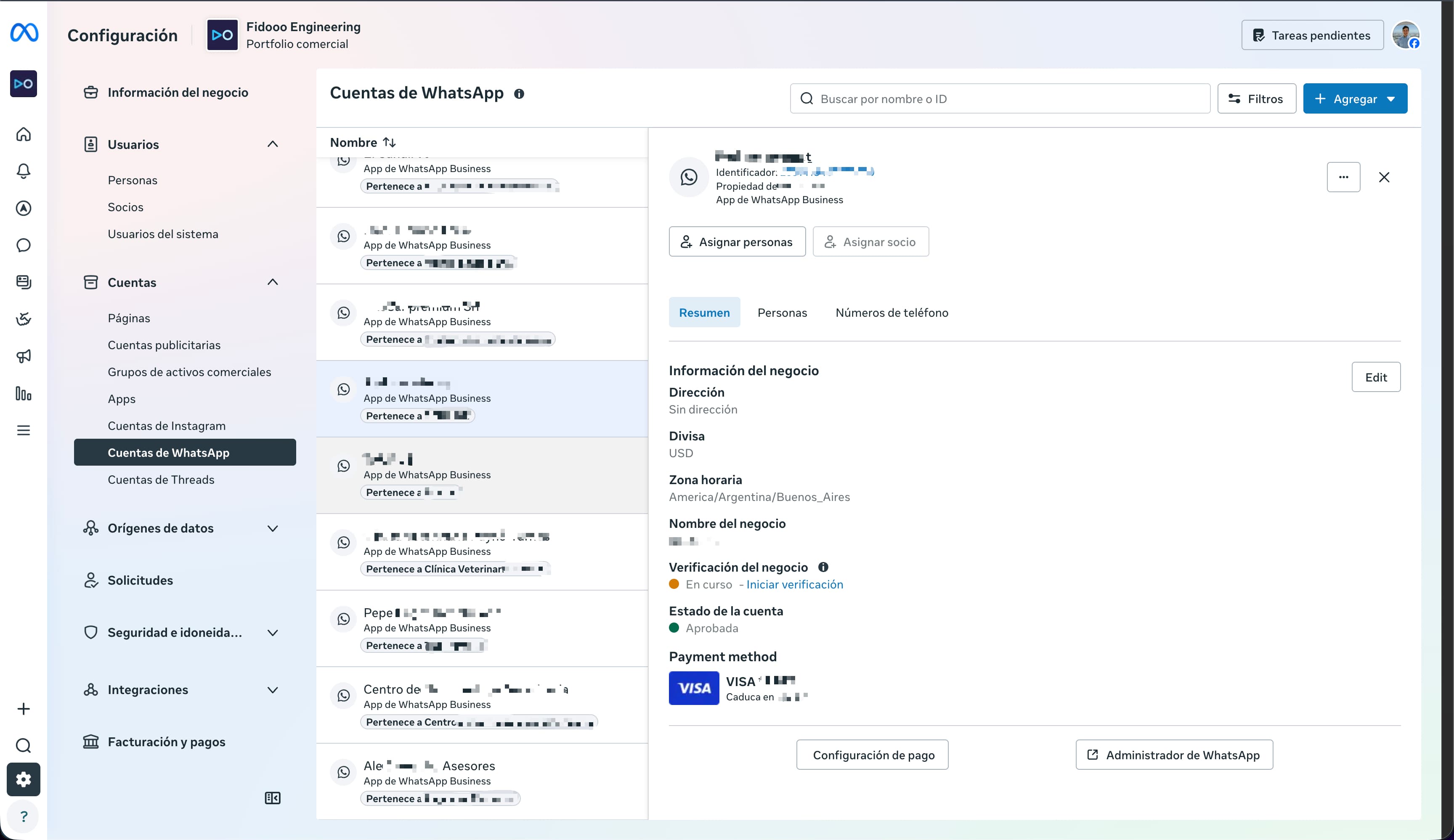
Sin método de pago configurado, Meta no te deja crear ni enviar plantillas pagas. Andá a Configuración → Cuentas → Cuentas de WhatsApp, seleccioná la cuenta y entrá en Configuración de pago. Si operás en Argentina, aprovechá la opción de billing en ARS.
- 4Abrí el Administrador de WhatsApp
Desde la vista de cuentas de WhatsApp, hacé click en Administrador de WhatsApp. Esa es la consola técnica donde se gestionan plantillas, números, flows y límites.
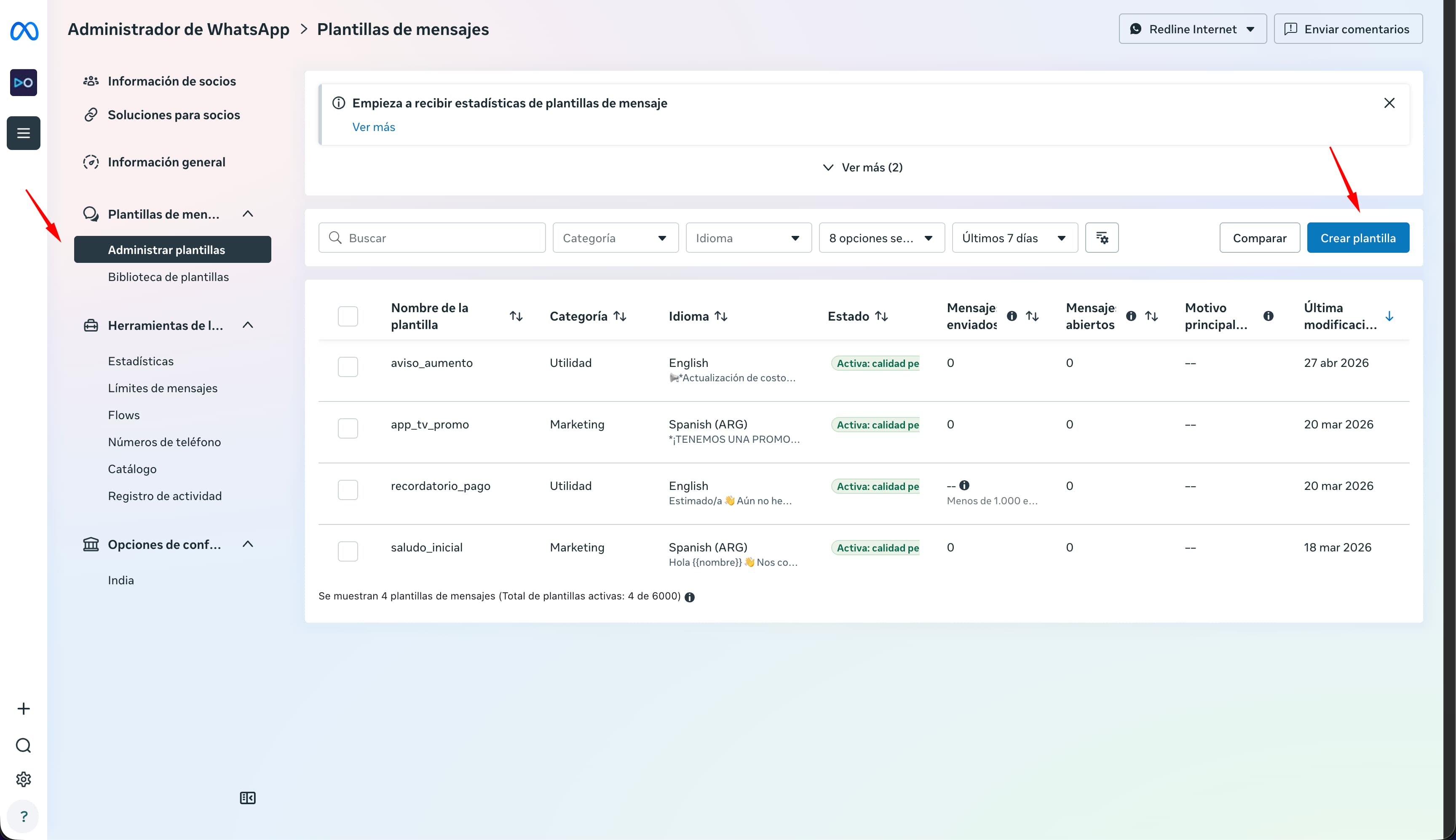
- 5Andá a Plantillas de mensajes y hacé click en "Crear plantilla"
Vas a ver el listado de plantillas existentes con su estado, idioma, categoría y métricas de envío.
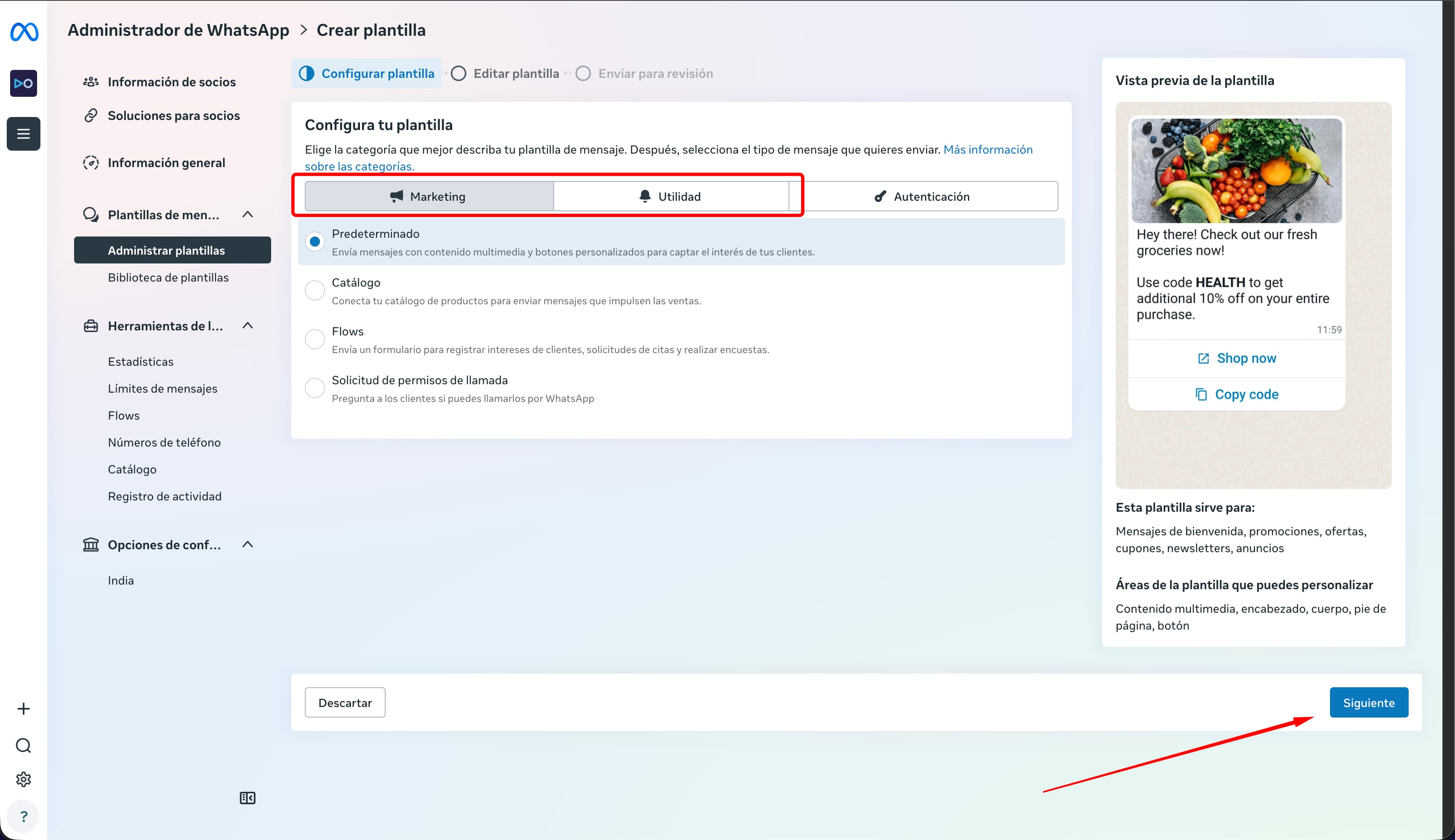
- 6Elegí la categoría
Elegí Marketing si tu mensaje es promocional o Utility si responde a una acción concreta del usuario. Si dudás: ¿la plantilla responde a una transacción puntual del cliente o lo está invitando a algo? Lo primero es Utility, lo segundo es Marketing.
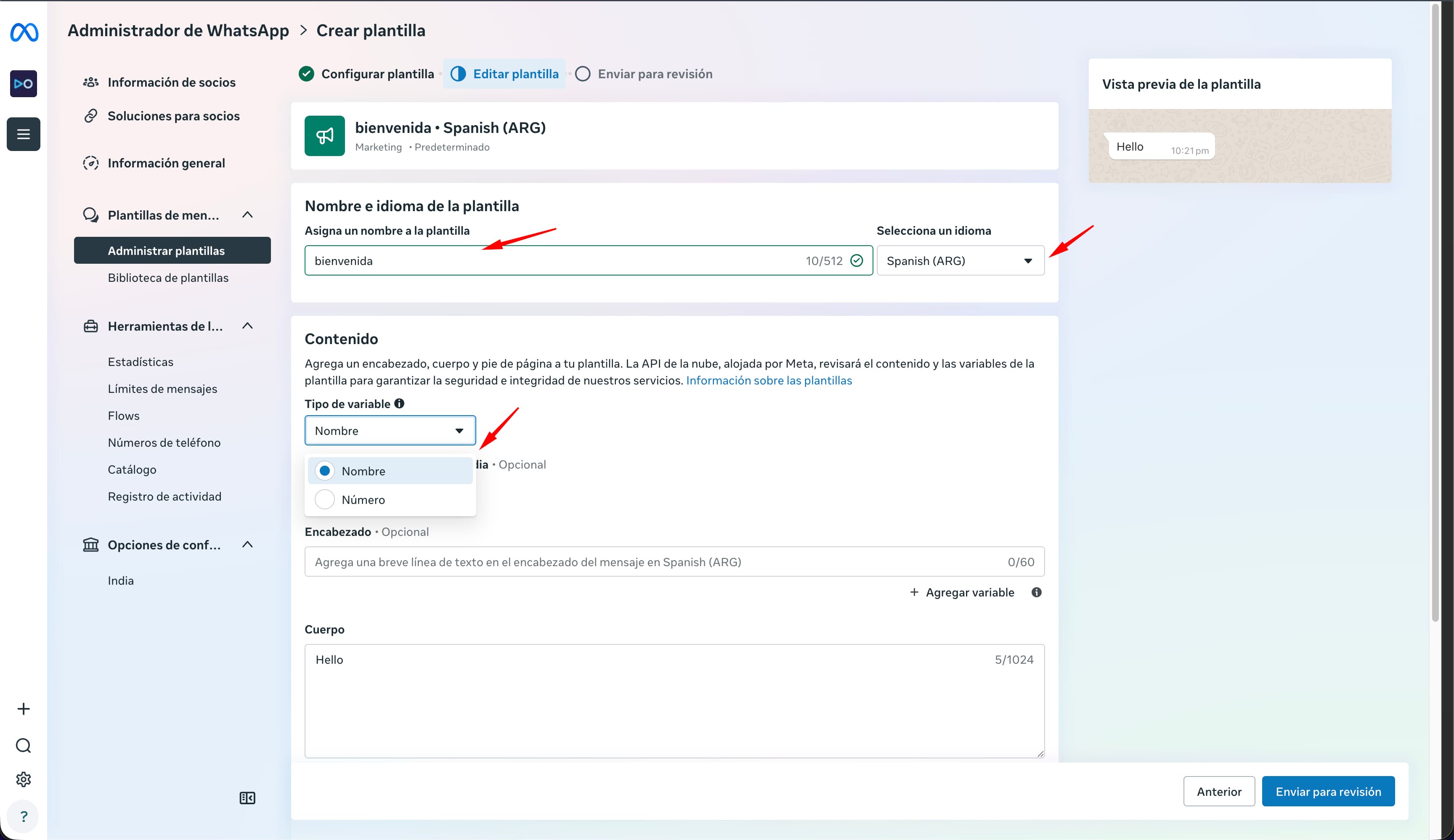
- 7Asigná nombre e idioma
El nombre va en minúsculas con guiones bajos (ej: recordatorio_pago). Para Argentina o Bolivia, elegí Spanish (ARG) o Spanish (LA) según corresponda. Esta pantalla también muestra el selector de tipo de variable (Nombre o Número) que se configura en el paso siguiente.
- 8Definí el tipo de variable y el contenido
Podés elegir variables por Nombre ({{nombre}}) o por Número ({{1}}). Las variables por nombre son más legibles y evitan errores cuando hay varias. Recordá: ninguna variable puede ir al principio o al final.
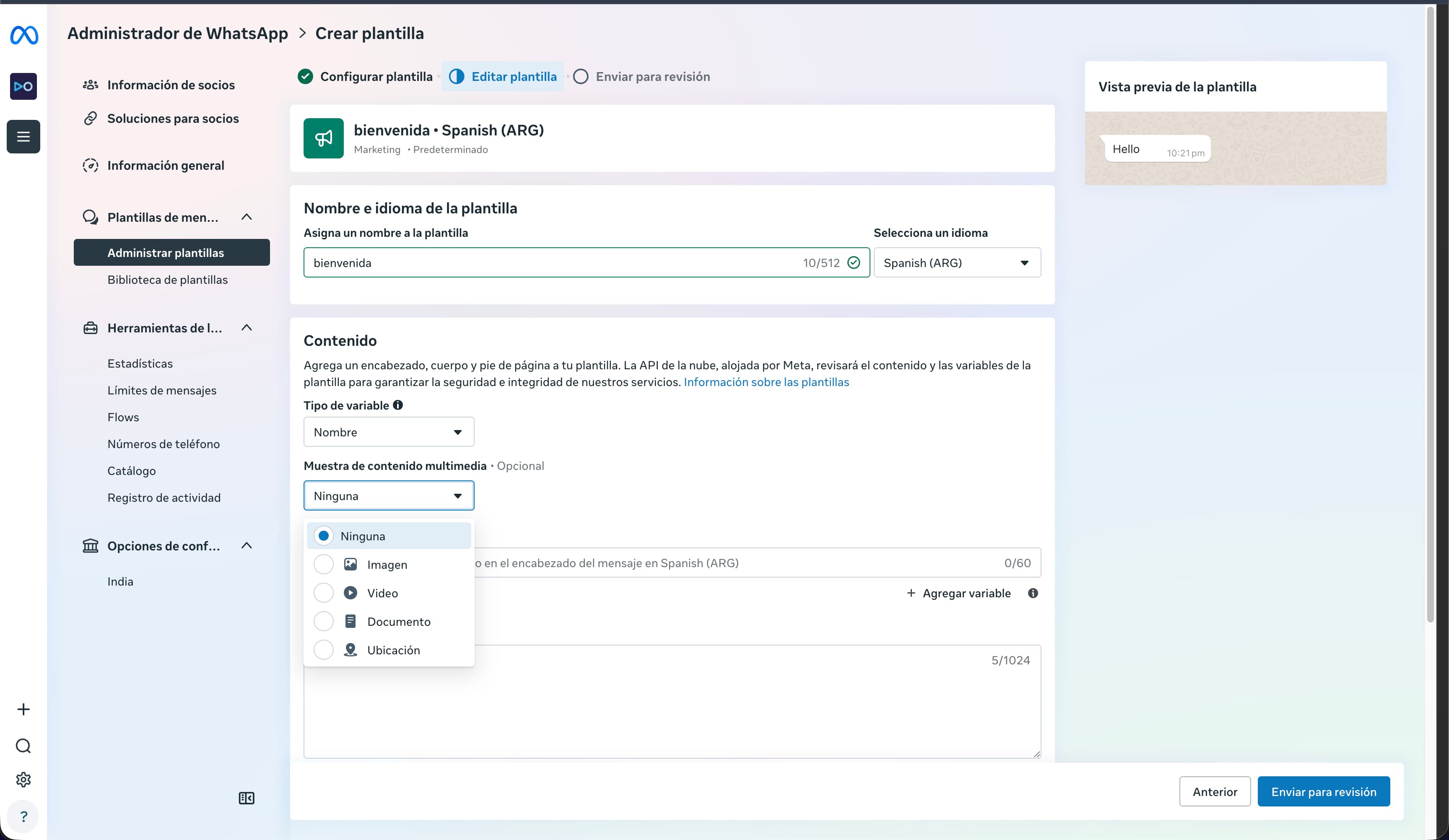
- 9Agregá encabezado, cuerpo y pie de página
El encabezado es opcional (texto, imagen, video, documento o ubicación). El cuerpo es obligatorio (máximo 1024 caracteres). El pie de página también es opcional (máximo 60 caracteres).
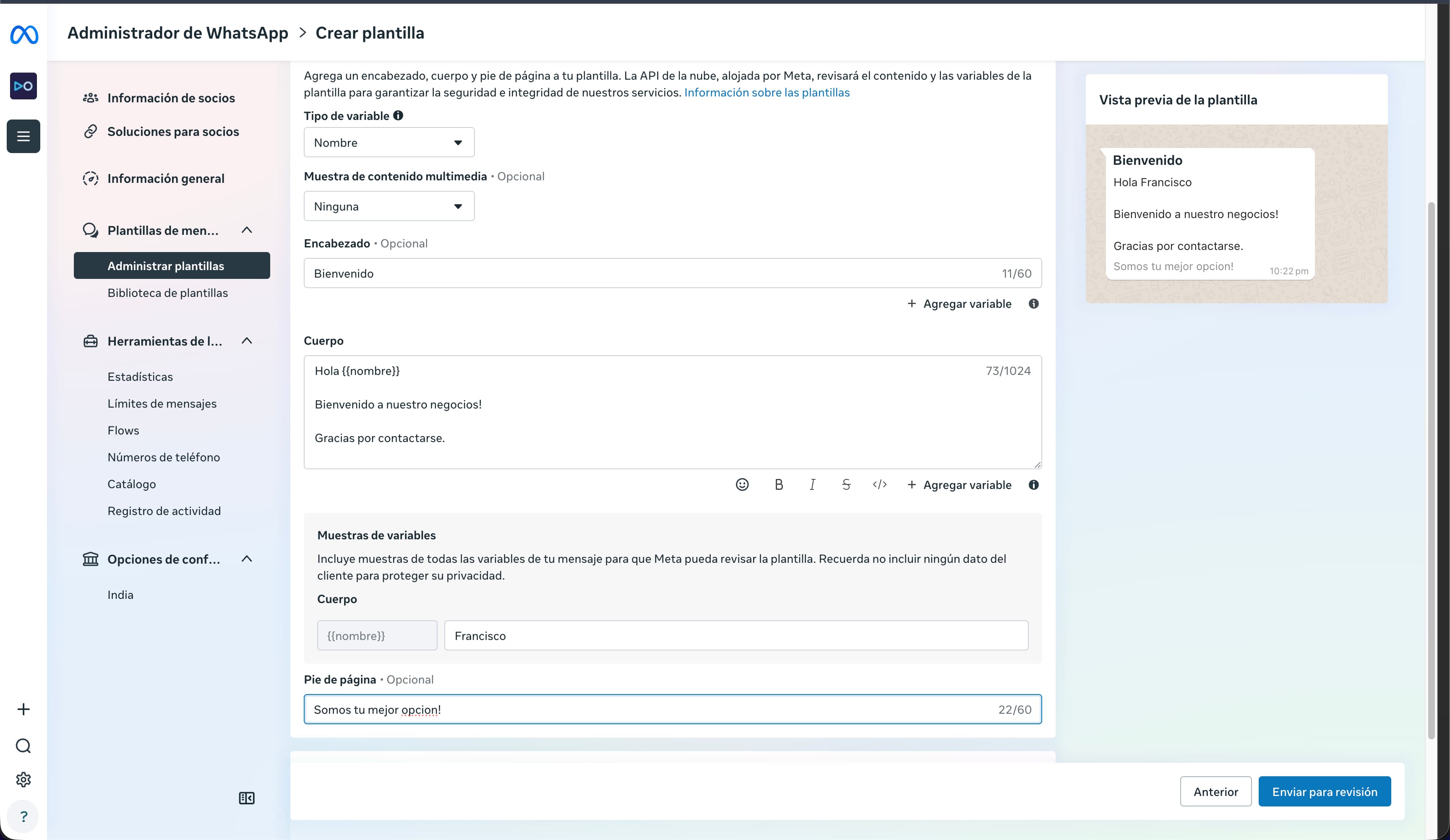
- 10Cargá las muestras de variables
Meta te va a pedir un valor de ejemplo para cada variable. No pongas datos reales de clientes —usá nombres ficticios. Los revisores ven estos valores para entender el mensaje en contexto.
- 11Enviá para revisión
Meta responde en minutos o, en el peor caso, dentro de las 24 horas. Si la plantilla queda en estado Active - Quality pending, ya podés usarla mientras el rating se actualiza.
- 12Empezá a usarla en Bricky
Una vez aprobada, la plantilla aparece automáticamente en tu dashboard de Bricky y podés usarla en envíos masivos, mensajes programados, automatizaciones del bot o respuestas individuales fuera de la ventana de 24 horas.
Creación de plantillas directamente desde Bricky
Sin salir del dashboard
Hoy este flujo te obliga a salir de Bricky, pasar por Meta Business Suite, y volver. Estamos trabajando en una funcionalidad que va a permitir crear, editar y enviar a aprobación tus plantillas directamente desde Bricky, sincronizando contra la API de Meta de forma transparente. Cuando esté disponible, vas a poder gestionar todo el ciclo de vida sin tocar la consola de Meta, con validaciones previas que reducen las tasas de rechazo.
Si te interesa entrar en la beta, escribinos desde el chat del dashboard.
Los que más cuestan plata o tiempo
No funciona. Meta detecta el desvío con bastante precisión, te reclasifica y encima impacta tu quality score. Si tu negocio depende de un canal sano, jugar con las categorías es la peor inversión que podés hacer.
Mandar la misma difusión de propiedades a toda la base —prospectos fríos, cálidos y operaciones cerradas juntos— te garantiza tres cosas: factura alta, baja conversión y caída del quality rating. Segmentá por etiqueta, etapa del embudo o fecha de última interacción. Bricky tiene las herramientas para hacerlo desde el módulo de envíos masivos.
Cada vez que un prospecto te escribe se abre una ventana donde podés mandar Utility gratis. Diseñar los flujos para mantener esa ventana activa —con confirmaciones de visita, avisos de documentación o actualizaciones de estado— reduce el costo del canal de forma significativa.
Si estás en Tier 1 (2.000 de techo) y planeás un envío de 5.000, los últimos 3.000 se van a caer. Antes de cualquier envío grande, verificá en WhatsApp Manager → Limits. Si necesitás más volumen, usá el envío durante 7 días al 50%+ del tier para subir automáticamente, o dividí la campaña en lotes diarios.
Aunque Meta permite hasta 10 ediciones por mes, cada edición vuelve a pasar revisión y puede tomar horas. Leé la plantilla dos veces antes de enviarla, hacela revisar por alguien más, y si hay cambios, creá una versión nueva con tiempo suficiente.
Si una plantilla entra en Medium Quality, va a empezar a entregar más lento por efecto del pacing y tu próxima campaña va a parecer rota. Revisá el rating de tus plantillas activas al menos una vez por semana en el Administrador de WhatsApp.
Lo que más nos preguntan
1¿Puedo mandar la misma plantilla en castellano y en inglés?+
Sí. Creás dos plantillas con el mismo nombre y distinto idioma. Meta las trata como objetos separados pero las agrupa visualmente.
2¿Cuántas plantillas distintas puedo tener guardadas?+
Sin verificación del portfolio: hasta 250 por WABA. Con portfolio verificado y al menos un display name aprobado: hasta 6.000 por WABA. Más que suficiente para cualquier negocio.
3¿Puedo crear plantillas con botones?+
Sí. Podés agregar botones de respuesta rápida, botones de llamada y botones de URL. Los botones también pasan revisión junto con el cuerpo del mensaje.
4¿Cuánto tarda la aprobación?+
Habitualmente entre minutos y una hora. En picos de carga puede llegar a 24 horas. Si pasaron 24 horas y la plantilla sigue en In Review, vale la pena abrir un ticket de soporte con WhatsApp Business.
5¿Qué pasa si Meta rechaza mi plantilla?+
Recibís el motivo del rechazo por email y en la consola. Podés ajustar el contenido y reenviar para revisión, o solicitar reconsideración si creés que hubo error de clasificación.
6¿Puedo disparar plantillas desde un Excel o una base de datos externa?+
Sí, ese es uno de los usos más potentes. Desde Bricky podés cargar una lista de contactos con sus respectivas variables, seleccionar la plantilla aprobada, y disparar el envío masivo en un solo click. También podés disparar plantillas desde tu propio backend vía API cuando se cumpla cualquier condición de negocio.
7¿Me cobran por los mensajes que mis clientes me mandan?+
No. Los mensajes entrantes son gratuitos sin límite. Meta solo cobra por las plantillas que vos enviás como negocio.
8¿Cómo sé en qué tier estoy?+
Andá a WhatsApp Manager → Insights → Limits panel. Te muestra una tabla con todos los tiers y marca el actual. Si el tier subió hace menos de 6 horas, puede tardar en reflejarse.
¿Lo entendiste? 7 preguntas para validarlo
Intentá responder cada pregunta antes de abrir la respuesta. Si te equivocás, leé la explicación con atención —ahí están los conceptos que más cuestan plata cuando se confunden.
1Un cliente te escribió ayer a las 10hs. Hoy a las 11hs querés mandarle una foto nueva del inmueble. ¿Necesitás una plantilla?+
Si el último mensaje del cliente fue ayer a las 10hs y no volvió a escribir, hoy a las 11hs estás 1 hora afuera de la ventana y sí necesitás plantilla. Si el cliente volvió a escribir en algún momento entre las 10hs de ayer y las 10hs de hoy, la ventana se reinició y todavía podés mandarle texto libre.
Concepto claveLa ventana de 24 horas se reinicia con cada mensaje del cliente, no con cada mensaje tuyo.
2Tenés 800 prospectos que visitaron propiedades el mes pasado y querés mandarles: «Hola {{nombre}}, la propiedad en {{direccion}} que visitaste el {{fecha}} sigue disponible. ¿Querés coordinar una segunda visita?». ¿En qué categoría debería estar?+
Aunque menciona una visita que ya ocurrió, el mensaje propone una acción nueva (segunda visita) que el prospecto no inició. Meta lo clasifica como Marketing porque el negocio está generando una nueva oportunidad de contacto, no confirmando algo que el prospecto ya pidió. Si en cambio dijera «Tu visita al depto en {{direccion}} está confirmada para el {{fecha}} a las {{hora}}», eso sí sería Utility.
Concepto claveUtility es para confirmar algo que el prospecto ya inició. Marketing es para proponerle algo nuevo, aunque la relación preexista.
3Mandás una plantilla Utility a 1.000 clientes. 600 te habían escrito en las últimas 24hs y 400 no. ¿Cuántos mensajes te cobra Meta?+
Las plantillas Utility son gratis cuando se entregan dentro de la ventana de servicio de 24 horas. Los 600 clientes que te escribieron recientemente tienen ventana abierta —no pagás por ellos. Los 400 restantes están fuera de la ventana —esos sí se cobran.
Concepto claveLa ventana de 24 horas no es solo un tema de poder mandar texto libre; también es una herramienta concreta de reducción de costos para Utility.
4Tu plantilla Marketing dice: «{{nombre}}, llegó tu oportunidad. Click acá para verla:{{link}}». ¿Pasa la revisión de Meta?+
Hay dos problemas. Primero, la variable {{nombre}} está al principio del mensaje, lo cual Meta no permite. Segundo, el mensaje es genérico y vago: «llegó tu oportunidad» no le dice al revisor de qué se trata realmente.
Una versión que pasaría: «Hola {{nombre}}, esta semana tenemos un descuento del 20% en{{producto}}. Mirá los detalles acá: {{link}}». Texto fijo al inicio, variables rodeadas de contexto, contenido específico.
Concepto claveLas variables nunca van al principio o al final, y el contenido tiene que ser específico, no aspiracional.
5Aprobaste hace 3 meses una plantilla Marketing llamada oferta_invierno. El equipo pide cambiarle el descuento de 15% a 20%. ¿Cuál es la mejor forma de hacerlo?+
Aunque Meta permite editar plantillas aprobadas, cada edición vuelve a pasar revisión y puede tardar horas o ser rechazada. Si tenés una campaña con timing definido, depender de una edición es jugarse a algo que no controlás.
Creá oferta_invierno_v2, esperá la aprobación, y solo cuando esté lista actualizá tus flujos. La plantilla vieja queda como histórico.
Concepto claveLas plantillas aprobadas son editables pero conviene tratarlas como inmutables para no jugarse el timing de las campañas.
6¿Cuánto te cobra Meta cuando un cliente tuyo te manda 50 mensajes en un día?+
Meta no cobra por mensajes entrantes, ni los limita. Tu cliente puede mandarte 50, 500 o 5.000 mensajes al día, y vos no pagás nada por recibirlos. Solo se cobran las plantillas que vos enviás (Marketing siempre, Utility fuera de ventana). Los mensajes del cliente son gratuitos sin importar la cantidad, y a su vez abren o renuevan la ventana de 24 horas.
Concepto claveEl modelo de costo es asimétrico: vos pagás por iniciar contacto fuera de la ventana, no por mantener la conversación una vez abierta.
7Tu cuenta está en Tier 1 (2.000 conversaciones/día). Cargás un Excel con 5.000 prospectos de tu base y disparás una difusión de nuevas propiedades. Ninguno te escribió antes. ¿Qué pasa?+
Los rechazados no se cobran, así que no hay daño económico directo, pero la campaña queda incompleta y vas a tener que reprocesar esos 3.000 al día siguiente.
Para escalar más rápido: usá el cupo al máximo (al menos 50%) durante 7 días seguidos manteniendo calidad alta, y vas a saltar automáticamente a Tier 2 (10.000) en menos de una semana. Meta evalúa cada 6 horas.
Concepto claveLos messaging limits son por conversaciones únicas iniciadas por el negocio en 24 horas. Escalan automáticamente con buen volumen y calidad, y no afectan a los mensajes dentro de la ventana de servicio (consultas entrantes de prospectos).